Sketch 是一款专为 Mac 操作系统打造的专业矢量绘图设计软件,以其简洁的界面、强大的矢量编辑能力和针对 UI/UX 设计的优化功能,成为众多设计师的首选工具。无论是网页设计、移动应用界面、图标创作还是原型设计,Sketch 都能提供高效精准的工作流程。本文将为您提供一份详尽的图文安装教程,并简要介绍其核心的图文设计制作功能,助您快速上手。
第一部分:Sketch for Mac 图文安装教程
步骤一:系统要求检查与购买/下载
1. 系统要求:确保您的 Mac 运行的是 macOS Monterey (12.0) 或更高版本。这是运行最新版 Sketch 的必要条件。
2. 获取软件:
* 官方购买:访问 Sketch 官方网站 (sketch.com)。您可以选择订阅制(个人或团队),购买后直接从官网下载。这是获得完整功能、官方支持和持续更新的推荐方式。
- 试用:官网提供 30 天免费试用,让您充分体验软件的全部功能后再做决定。
步骤二:安装 Sketch
1. 下载完成后,打开下载文件夹,找到名为 Sketch.zip 的压缩文件。
2. 双击该文件进行解压,会生成一个名为 Sketch.app 的应用程序图标。
3. 将 Sketch.app 图标拖拽到您的“应用程序”(Applications) 文件夹中。
![图示:将Sketch应用拖入“应用程序”文件夹] (此处应为拖拽操作示意图)
- 完成拖拽后,安装即告完成。
步骤三:首次运行与许可
1. 打开“启动台”(Launchpad) 或在“应用程序”文件夹中,找到并点击 Sketch 图标启动软件。
2. 首次启动时,软件会引导您登录您的 Sketch 账户(如果您已购买或注册试用)。输入账号密码登录即可激活软件。
3. 激活成功后,您将看到简洁的欢迎界面和工作区,可以开始创建您的第一个项目了。
第二部分:Sketch 图文设计制作核心功能简介
成功安装后,让我们快速了解 Sketch 进行图文设计制作的核心流程与功能:
1. 画布与页面:
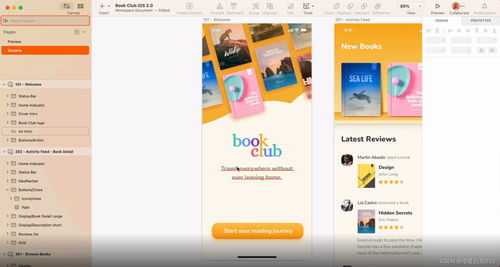
Sketch 文档由多个“页面”组成,每个页面内可以包含多个“画板”。画板是设计的容器,常用于定义不同屏幕尺寸(如 iPhone 15、iPad Pro)或设计模块。您可以在右侧检查器中轻松调整画板尺寸。
2. 矢量图形绘制:
* 形状工具:提供矩形、椭圆形、直线、箭头等基本形状,可通过右侧检查器精确调整圆角、边框、填充等属性。
- 钢笔工具:用于创建和编辑自定义矢量路径,是绘制复杂图标和图形的利器。通过点击创建点,拖拽调整贝塞尔曲线手柄。
- 布尔运算:对多个形状进行合并、减去、交集、差集操作,快速构建复杂图形。
3. 图层与样式管理:
* 所有元素(形状、文本、图片)都以图层形式排列在左侧图层列表中,支持编组、锁定和隐藏。
- 共享样式与符号:这是 Sketch 的超级功能。您可以为一个图层(如按钮)定义颜色、阴影、边框等样式,并保存为“图层样式”,快速应用到其他元素上。将一组常用元素(如导航栏)创建为“符号”,即可实现全局修改,一处更新,处处同步,极大提升设计效率和一致性。
4. 文字排版与图片处理:
* 强大的文本工具支持丰富的排版选项,包括字体、字重、行高、字间距、对齐方式等。
- 可以直接拖入图片,并支持基础的裁剪、蒙版和不透明度调整。
5. 导出与协作:
* 设计完成后,可以选中任意图层、组或画板,在右下角选择导出格式(PNG, JPG, SVG, PDF 等),进行切片导出。
- Sketch 原生支持云端协作。通过 Sketch Cloud,您可以轻松分享设计稿链接,获得反馈,甚至与开发者共享标注和资源。
新手入门建议:
从创建一个简单的应用图标或登录界面开始。先使用形状工具搭建基本框架,然后练习使用布尔运算塑造细节,接着为元素添加颜色和阴影样式,最后将可复用的按钮制成“符号”。多利用 Sketch 丰富的插件生态(可通过“Plugins”菜单管理)来扩展功能。
通过以上安装指南和核心功能梳理,您已经具备了使用 Sketch 进行专业图文设计制作的基础。就是不断实践和探索,让 Sketch 成为您表达创意的高效伙伴。